
26 März LinkedIn Header erstellen – so baust du ein Banner, das sofort Vertrauen aufbaut
Das lernst du in diesem Artikel
LinkedIn Profile werden immer durchdachter. Profilfotos professionell, Headlines geschärft, About-Sektion mit Sorgfalt geschrieben. Und dann ist da dieser LinkedIn Header, der seit dem Anlegen des Profils aussieht wie eine vergessene Pinnwand.
Dabei ist das LinkedIn Banner das erste, was auf deinem Profil gesehen wird. Es ist sichtbar vor deinem Namen, vor deiner Headline, bevor irgendjemand entschieden hat, ob er oder sie weiterscrollt. Wenn du diesen Moment nicht nutzt, verschenkst du Sichtbarkeit und Brand Identity in einem.
Von der richtigen Größe über Canva Banner Templates bis zum 4-Ebenen-Prinzip zeigen wir dir hier alles, was du brauchst, um einen LinkedIn Header zu bauen, der deine Positionierung sofort klar macht.
Deine Personal Brand verdient mehr als ein generisches Banner
Wir helfen Unternehmen dabei, ihre Mitarbeitenden mit dem Wissen und den Tools auszustatten, die eine starke Präsenz auf LinkedIn ermöglichen.
Was ist ein LinkedIn Header – und warum ist er mehr als ein Bild?
Der LinkedIn Header, auch LinkedIn Headerbild oder LinkedIn Banner genannt, ist der großformatige Bildbereich ganz oben auf jedem Profil. Er ist auf Desktop und Mobile sichtbar, noch bevor jemand scrollt oder die Headline liest.
Ein durchdachtes Banner transportiert auf einen Blick, wofür du stehst: Expertise, Haltung und Wiedererkennungswert. Die Botschaft läuft bei jedem Profilbesuch mit, ohne dass irgendjemand aktiv danach suchen muss.
Was dabei auf dem Spiel steht, ist kein ästhetisches Detail. Ein generisches oder leeres Banner signalisiert, dass die eigene Außenwirkung keine Priorität ist. Besonders für Führungskräfte und Berater:innen, die LinkedIn aktiv als Kanal für ihre Personal Brand nutzen, ist das ein Signal, das bei Besucher:innen ankommt.
Typische Fehler, die wir immer wieder sehen:
- Das Standard-Hintergrundbild, das seit der Profilanlage nie geändert wurde
- Verpixelte Fotos ohne inhaltliche Aussage
- Textelemente, die vom Profilfoto verdeckt werden
- Ein Banner, das visuell nichts mit dem Rest des Profils gemein hat (z. B. Landschaftsbilder)
LinkedIn Banner Größe und technische Vorgaben
Bevor es ans Gestalten deines persönlichen LinkedIn Banners geht, kommen die technischen Basics. Sie entscheiden darüber, ob das fertige Banner scharf und auf allen Geräten korrekt angezeigt wird.
Deine persönliche LinkedIn-Banner Checklist
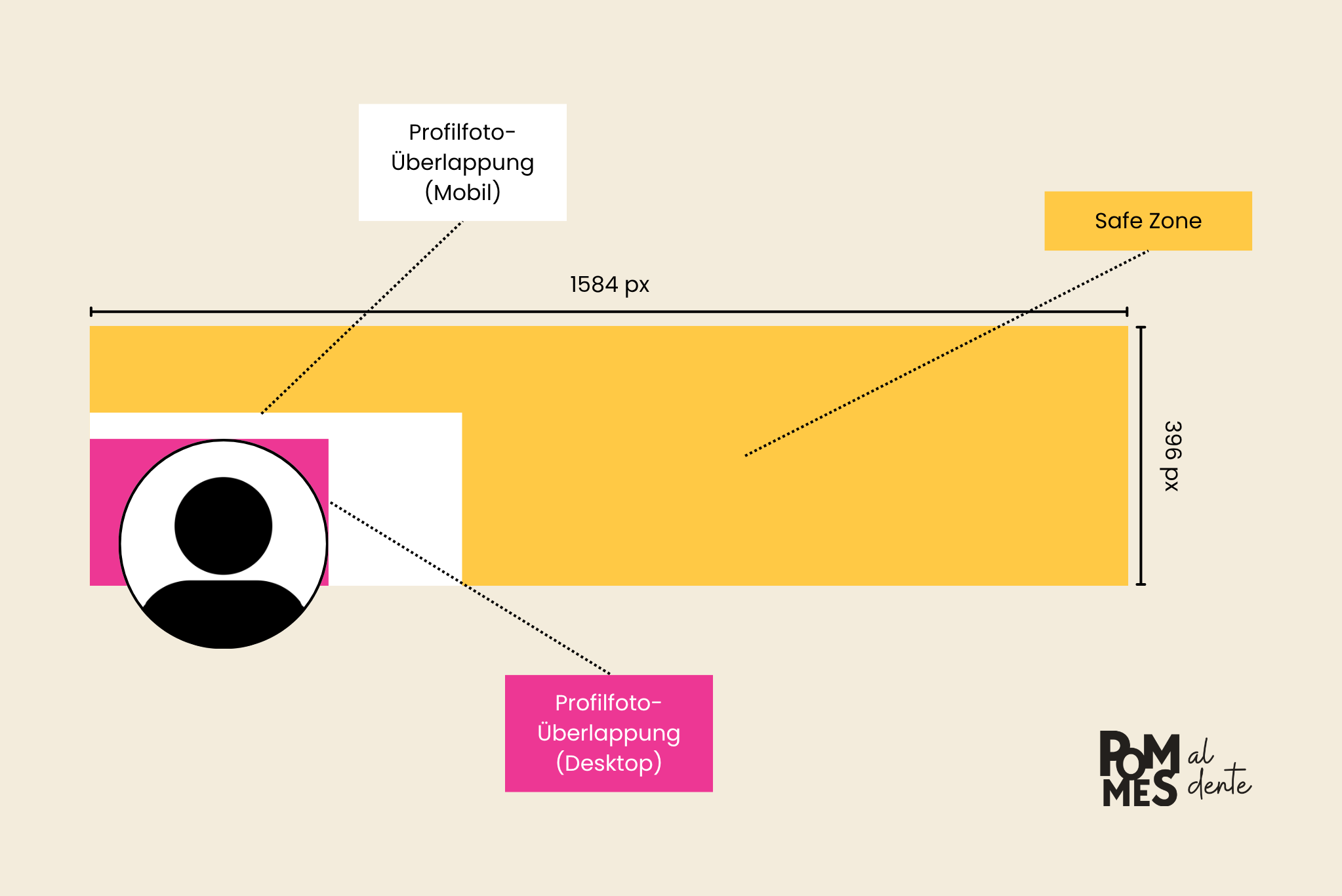
- Größe: 1584 x 396 px
- Format: PNG oder JPG speichern
- Dateigröße: unter 8 MB
- Safe Zone: Text und visuals oben und rechts platzieren
- Mobil-Check vor und nach dem Upload
Safe Zone: Das Profilfoto überlagert die untere linke Ecke des Banners. Text und Bildelemente, die dort landen, werden auf dem fertigen Profil verdeckt. Die obere Hälfte und die rechte Seite sind die sicheren Bereiche. Auf Mobile erscheint das Profilfoto aber größer, also nach dem Upload kurz prüfen.
Format-Hinweis: PNG liefert die beste Bildqualität beim Speichern und Hochladen. JPG ist sinnvoll, wenn die Dateigröße ein Problem ist. GIF-Formate unterstützt LinkedIn nicht als Animation – sie werden als Standbild angezeigt.
In 3 Schritten zum perfekten LinkedIn Header
Die folgenden drei Schritte bringen dich schnell zu einem sauberen Ergebnis, auch ohne Design-Vorkenntnisse.
Erst die Basics: Banner Templates und Format
Der einfachste Einstieg führt über Canva. Wenn du nach “LinkedIn Banner” suchst, findest du vorgefertigte Banner Templates mit den richtigen Maßen bereits eingestellt. Eine cleane Vorlage als Ausgangsbasis zu wählen lohnt sich, weil sie das Design offen lässt für eigene Anpassungen. Vor dem Export lohnt sich ein kurzer Check auf dem Handy, da die Schrift dort schnell zu klein und das Banner zu voll wirken kann. Beim Export empfehlen wir PNG für maximale Bildschärfe. Nach dem Hochladen am besten auch nochmal im LinkedIn-Profil prüfen, ob alle Elemente im sichtbaren Bereich liegen.
Bildelemente, die deine Brand Identity stützen
Das Banner soll zeigen, worum es bei dir geht. Es ist keine Dekoration, sondern ein visuell codiertes Signal deiner Expertise. Eine hilfreiche Ausgangsfrage dabei ist: Welche Bilder verbinden Besucher:innen sofort mit deiner Branche und deinen Werten? Für HR-Profis funktionieren zum Beispiel Symbole aus Teamarbeit oder Mitarbeitendenentwicklung gut, während Bilder aus Natur und Kreislaufwirtschaft im Sustainability-Kontext greifen. Du kannst dich auch selbst zeigen, zum Beispiel als Speaker auf der Bühne oder im Workshop. Was in jedem Fall vermieden werden sollte, sind unruhige Hintergründe und generische Stockfotos ohne Aussagekraft. Das Banner braucht visuelle Ruhe, damit die eigentliche Botschaft Raum bekommt.
Text als Kernbotschaft
Maximal 20 Prozent der Bildfläche reichen für Text, wenn die Aussage sitzt. Was dort stehen sollte, ist kein Job-Titel, der in der Headline ohnehin schon steht, sondern ein Positioning Statement: eine Zeile, die sofort klar macht, was du für wen tust. Bei der Schriftwahl empfehlen sich klare Sans-Serif-Fonts wie Montserrat oder Inter, und er Text gehört in den sicheren Beriech oben rechts – nie in die untere linke Ecke, wo das Profilfoto ihn verdeckt.
Das 4-Ebenen-Prinzip für professionelle LinkedIn Banner
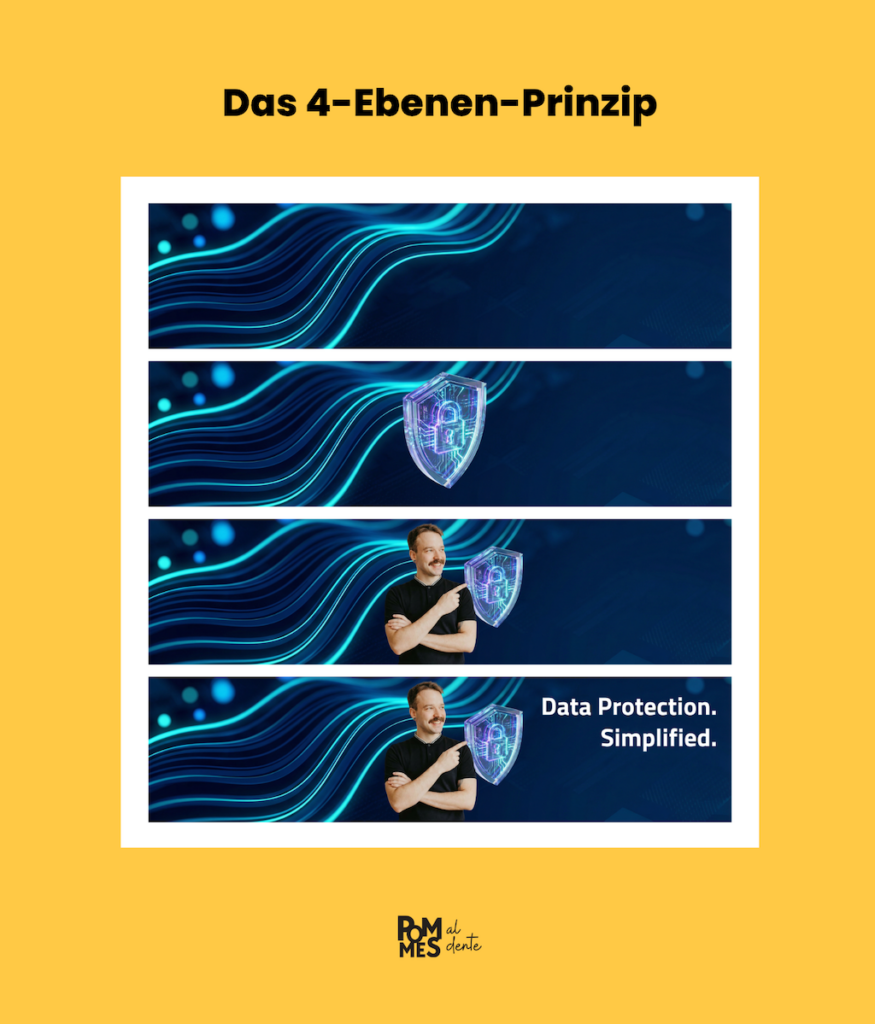
Wenn du über „sieht okay aus“ hinauswillst, brauchst du eine Struktur. Das 4-Ebenen-Prinzip ist unsere Methode für Banner, die auf Anhieb Autorität kommunizieren. Du brauchst dafür weder Photoshop noch spezialisierte Designkenntnisse, nur die richtigen Assets und Canva.
Ein Hinweis vorab: Ein komplett von KI erstelltes Banner ist schnell austauschbar und hat selten echte Persönlichkeit. Diese Methode funktioniert anders, weil wir einzelne Assets generieren und sie gezielt zusammensetzen. Zu jeder Ebene findest du direkt den passenden Prompt. In diesem Fall nutzen wir das Beispiel einer Positionierung im Bereich Data Security – passe die Prompts einfach auf deine eigene Nische an.
Ebene 1: The Canvas (Der Hintergrund)
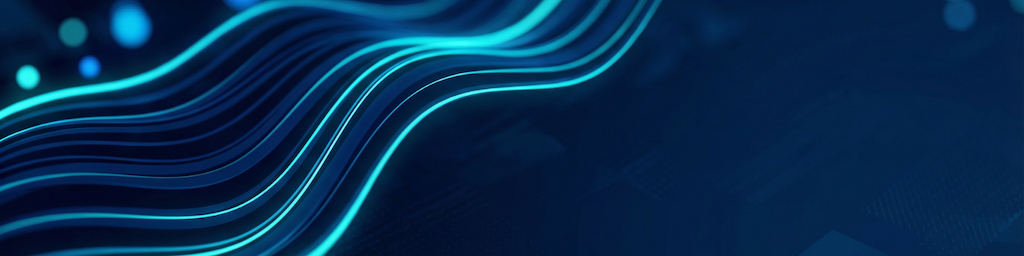
Der Hintergrund ist nicht das Hauptelement des Banners, er ist die Bühne dafür. Eine ruhige, hochwertige Textur gibt dem Rest des Banners Raum und schafft die visuelle Grundlage, auf der die Positionierung aufbaut. Generiere sie mit einem KI-Bildtool deiner Wahl und achte dabei auf einen wichtigen Parameter: „Negative Space” auf der rechten Seite – dort kommt später dein Text hin.
Unser Prompt dazu:
Abstract technological background, flowing smooth data waves and network connections, deep dark grey background with vibrant neon green accents, soft bokeh lights, minimalist corporate tech style, empty space on the right, 8k --ar 16:9
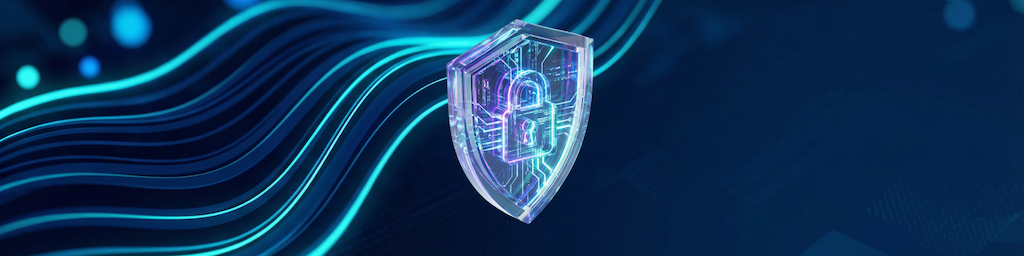
Ebene 2: The Artifact (Das Symbol)
Jede Nische hat ein visuelles Symbol, das mehr aussagt als ein generisches Bürofoto, zum Beispiel ein gläserner Globus für Sustainability oder ein geometrischer Knoten für Tech und Vernetzung. Wichtig: Das Objekt muss freigestellt auf weißem Hintergrund generiert werden, damit es in Canva sauber über den Hintergrund gelegt werden kann.
Unser Prompt dazu:
3D isometric icon of a floating cloud server fortress, protected by a glowing green shield, connected nodes, metallic white and glass texture, symbol of data backup and security, isolated on a plain solid white background --ar 1:1
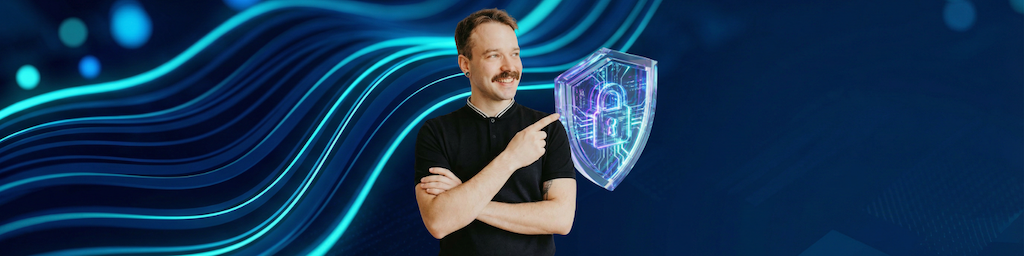
Ebene 3: The Protagonist (im besten Fall: Du)
Wenn du dich selbst ins Banner einbauen möchtest, brauchst du ein professionelles Foto mit sauberem Licht und einem entfernten Hintergrund. Das kann ein vorhandenes Foto sein, das du in einem Online-Tool oder Canva freistellen lässt – oder du generierst eine Version per KI.
Unser Prompt dazu:
Professional portrait of the person from the reference photo, standing with a strong posture. One arm is raised, pointing dynamically towards the right side. The person is looking towards the right side (following the hand gesture), not at the camera. Clean studio lighting. Plain solid light grey background. --ar 4:5
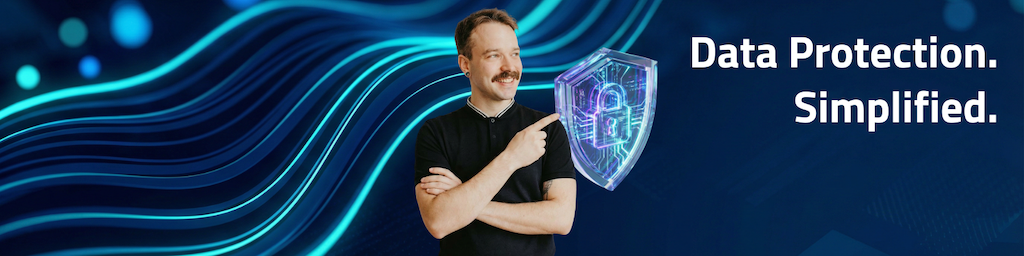
Ebene 4: The Assembly (Das Finale)
Jetzt kommt alles in Canva zusammen. Den Hintergrund nutzen wir als unterste Ebene, das Porträtfoto wird links platziert und das 3D-Artifact als visueller Anker in die Mitte gesetzt. Rechts kommt die Value Proposition in einer serifenlosen Schrift mit hohem Kontrast – Montserrat Extra Bold funktioniert hier besonders gut. Eine einzige Zeile reicht, wenn sie deine Positionierung auf den Punkt bringt. Das Ergebnis ist ein Banner, das sofort überzeugt.
Banner-Formeln zum Kopieren
Das Header braucht keine große Botschaft, nur die richtige. Und die ist meist kürzer und klarer, als man denkt. Was auf den ersten Blick nach einer kreativen Herausforderung aussieht, ist in der Praxis eine Frage der richtigen Struktur. Wenn du einmal verstanden hast, wie deine eigene Positionierung aufgebaut ist, findest du die passende Formulierung schneller als erwartet.
Die folgenden drei Formeln helfen dabei, genau das herauszuarbeiten:
Formel 1: Der Helfer: „Ich helfe [Zielgruppe], [Outcome] zu erreichen – ohne [Pain Point].“
Beispiel: „Ich helfe Führungskräften, auf LinkedIn Sichtbarkeit aufzubauen – ohne stundenlangen Content-Aufwand.“
Formel 2: Die Expertise-Zeile: „[Rolle] | [Spezialisierung] | [Beweis oder Ergebnis]“
Beispiel: „HR-Strategin | Employer Branding & Kulturwandel | 12 Jahre, 30+ Unternehmen“.
Formel 3: Die Themen-Gleichung: „[Thema], [Thema], [Thema] → [Positionierung]“
Beispiel: „Change. Kommunikation. Wirkung. → „Für Führungskräfte, die gehört werden wollen.“
Welche Formel am besten zu dir passt, wirst du beim Ausprobieren merken. Denn wer weiß, wofür er steht, weiß meistens auch, was er sagen will. Die Formel bringt es nur auf den Punkt. Übrigens: Wenn du deine Positionierung einmal klar hast, fragst du dich schnell, worüber du eigentlich schreiben sollst. Unser Artikel zur Themenfindung auf LinkedIn hilft dir dabei, den nächsten Schritt zu machen
Die häufigsten Fehler beim LinkedIn Banner
Ein guter LinkedIn Header entsteht auch dadurch, bekannte Fallstricke von Anfang an zu vermeiden. Diese sechs sehen wir am häufigsten.
Zu viel Text: Das Banner ist kein Informationsträger. Eine prägnante Zeile kommuniziert mehr als vier mittelmäßige.
Schlechter Kontrast: Was auf Desktop noch lesbar wirkt, ist auf Mobile oft kaum zu erkennen. Ein kurzer Check auf dem Smartphone vor dem Upload reicht, um das zu vermeiden.
Keine Positionierung: Eine Berufsbezeichnung ist kein Statement. Was du tust, für wen und mit welchem Ergebnis – das ist der Unterschied zwischen einem Banner, das hängenbleibt, und einem, das vergessen wird.
Safe Zone ignoriert: Text und Bildelemente in der unteren linken Ecke werden vom Profilfoto verdeckt. Prüfe dein fertiges Profil immer noch einmal in der mobilen Version.
Komplett KI-generiertes Banner: Einzelne Assets per KI zu generieren und in Canva zusammenzusetzen funktioniert gut. Ein fertiges KI-Bild hochzuladen ist als solches erkennbar und transportiert keine klare Positionierung.
Kein visueller Zusammenhang zum Profil: Farben, Typografie und Tonalität des Banners sollten zum Profilfoto und zur gesamten Profilästhetik passen. Das Banner ist Teil eines visuellen Systems.
Für Unternehmen: Warum Corporate Influencer ohne gutes Banner Reichweite verschenken
Ein Banner, das nichts aussagt, verschenkt den ersten Eindruck. Bei einem einzelnen Profil ist das ein verpasster Moment – bei einem ganzen Team von Corporate Influencern wird daraus eine echte Sichtbarkeitslücke.
Persönlichkeit und Positionierung unterscheiden sich von Mensch zu Mensch, und ein gutes Corporate Influencer Programm lässt das zu. Aber ein klares visuelles System aus Farbpalette und Layouts gibt jedem:jeder Teilnehmenden trotzdem einen professionellen Rahmen, den sie mit ihrer eigenen Stimme füllen können. Die meisten Corporate Influencer schätzen es, wenn Templates zur Auswahl stehen, statt alles von Grund auf selbst entwickeln zu müssen.
Was ein durchdachtes Banner-Kit enthält:
- Templates für verschiedene Rollen und Themen
- Exportvorgaben
- Safe-Zone-Guidelines
- Leitfaden für den Positionierungstext
Ein Programm, das seinen Corporate Influencern einen durchdachten Rahmen gibt, zeigt nach außen, dass das Unternehmen dahinter steht – und macht es den Beteiligten intern deutlich leichter.
Dein Header ist kein Deko-Element, sondern ein Conversion-Hebel
Ein starkes Banner braucht kein Designstudium und kein Agenturbudget. Es braucht Klarheit darüber, was du tust und für wen – dann ist der Weg zu einem Banner, das wirklich etwas aussagt, kürzer als gedacht.
Denn das Banner ist nicht das letzte Detail, das man irgendwann noch angeht. Es ist der erste Eindruck, den jede Person bekommt, die auf deinem Profil landet. Und das macht einen Unterschied.
Ihr wollt, dass eure Corporate Influencer auf LinkedIn wirklich sichtbar werden?
Wir begleiten Unternehmen dabei, Programme aufzubauen, die genau das möglich machen. Strukturiert, authentisch und skalierbar.
FAQ: LinkedIn Header
Welche Größe hat ein LinkedIn Headerbild?
Das empfohlene Maß für ein LinkedIn Headerbild auf persönlichen Profilen ist 1584 × 396 Pixel. Als Dateiformat eignen sich PNG oder JPG, die Dateigröße sollte unter 8 MB bleiben. GIF-Formate werden von LinkedIn nicht als Animation unterstützt.
Wie erstelle ich ein LinkedIn Banner mit Canva Banner Templates?
In Canva nach „LinkedIn Banner“ suchen — die Templates haben die richtigen Maße bereits hinterlegt. Nachdem du das Design angepasst hast, speicherst du es als PNG und lädst es direkt in deinem LinkedIn-Profil hoch. Vor dem Publishing lohnt sich ein kurzer Mobil-Check.
Was sollte im LinkedIn Header stehen?
Ein Positioning Statement, das klar macht, was du tust, für wen und mit welchem Ergebnis. Kein Job-Titel, der in der Headline ohnehin schon steht, und maximal 20 Prozent der Bildfläche sollten für Text genutzt werden.
Wo platziere ich Text, damit nichts verdeckt wird?
Der sichere Bereich liegt oben und rechts im Banner. Das Profilfoto überlagert die untere linke Ecke, und auf Desktop und Mobile kann der sichtbare Bereich leicht variieren. Es lohnt sich deshalb immer, das fertige Banner auf dem Profil zu prüfen, bevor es live geht.
Darf ich KI für mein LinkedIn Banner nutzen?
Ja, aber am besten für einzelne Assets wie Texturen oder 3D-Objekte. Komplett KI-generierte Banner sind als solche erkennbar und haben selten eine persönliche Handschrift. Wer Assets in Canva gezielt zusammensetzt, bekommt ein Ergebnis mit professioneller Optik und echter Persönlichkeit.
Titelbild und Banner-Beispiele: KI-generiert